

คุณสามารถตรวจสอบสถิติผู้เข้าชมเว็บไซต์ของคุณได้กับ Google Analytics โดยเริ่มตั้งค่าได้ง่ายๆตามคู่มือนี้
จากนั้นคุณสามารถตั้งค่าให้ผลการรายงานจาก Google Analytics มาแสดงยังส่วนจัดการเว็บไซต์ของคุณบน Netway.site ได้ โดยทำการตั้งค่า Google API
การตั้งค่า Google Analytics
- สมัครใช้งานกับ Google Analytics ที่ https://www.google.com/analytics/ หากคุณมีการใช้งาน Google Analytics กับเว็บไซต์อื่นอยู่ก่อนแล้ว คุณสามารถลงชื่อใช้งานได้ทันทีโดยไม่ต้องสมัครใหม่
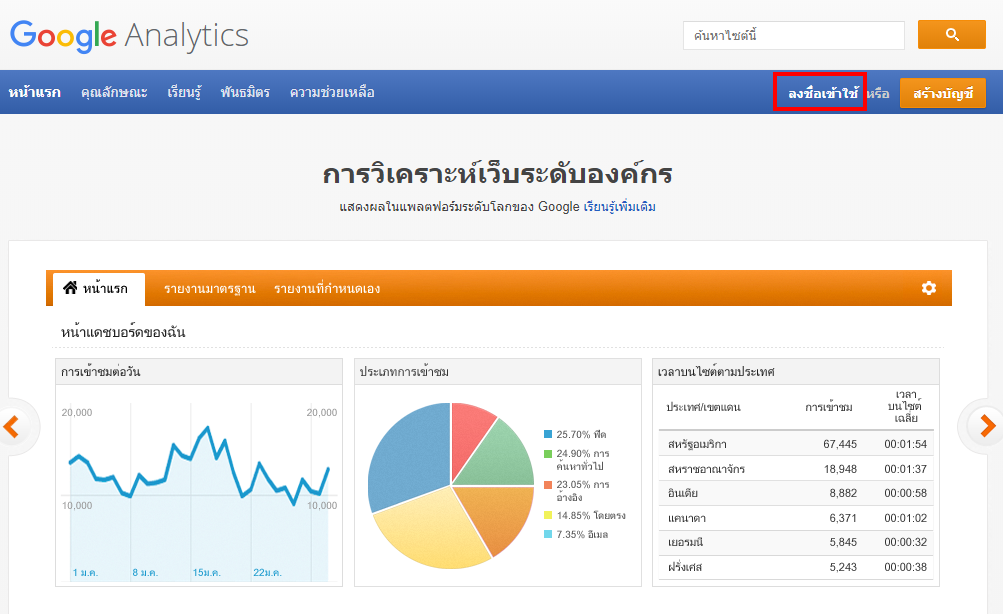
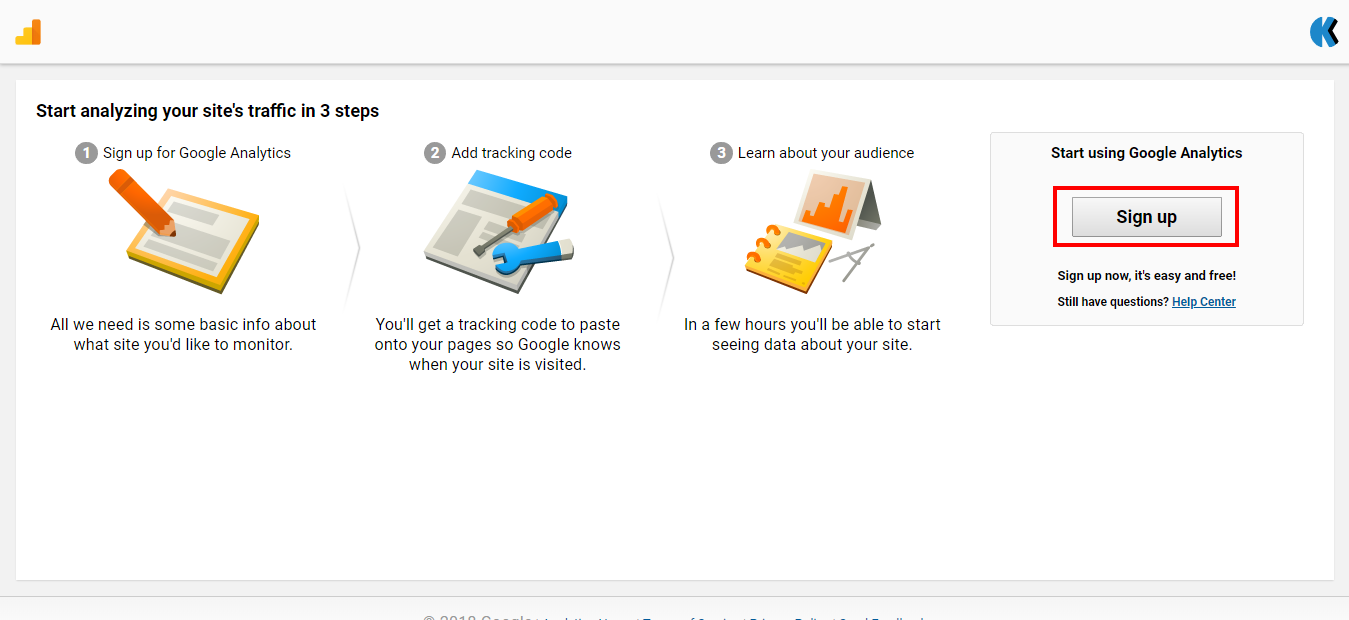
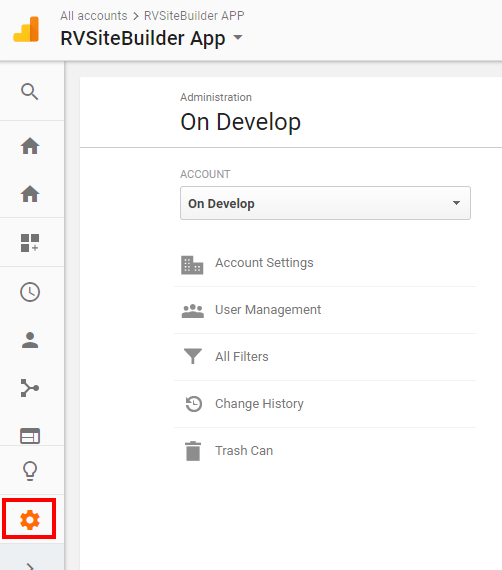
- เมื่อสมัครหรือลงชื่อเข้าใช้งานเสร็จสิ้น เลือกไอคอน gear (เฟือง) เพื่อเข้าสู่การตั้งค่า
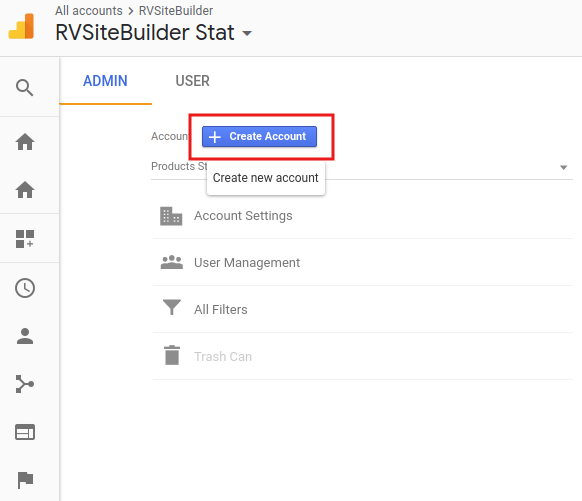
- ในหน้าการตั้งค่า เลือก Create Account (หากเป็นการสมัครใช้งานครั้งแรก ระบบจะแสดงหน้า Create new account ทันที)
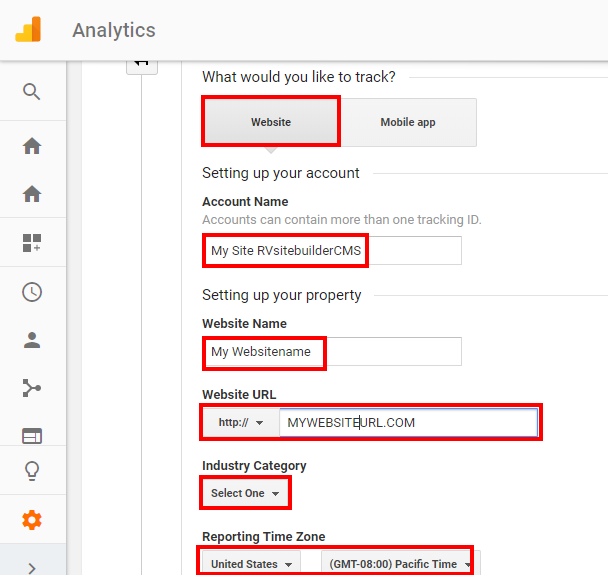
- หน้า Create new account เลือก Website จากนั้นกรอกข้อมูลให้ครบถ้วน
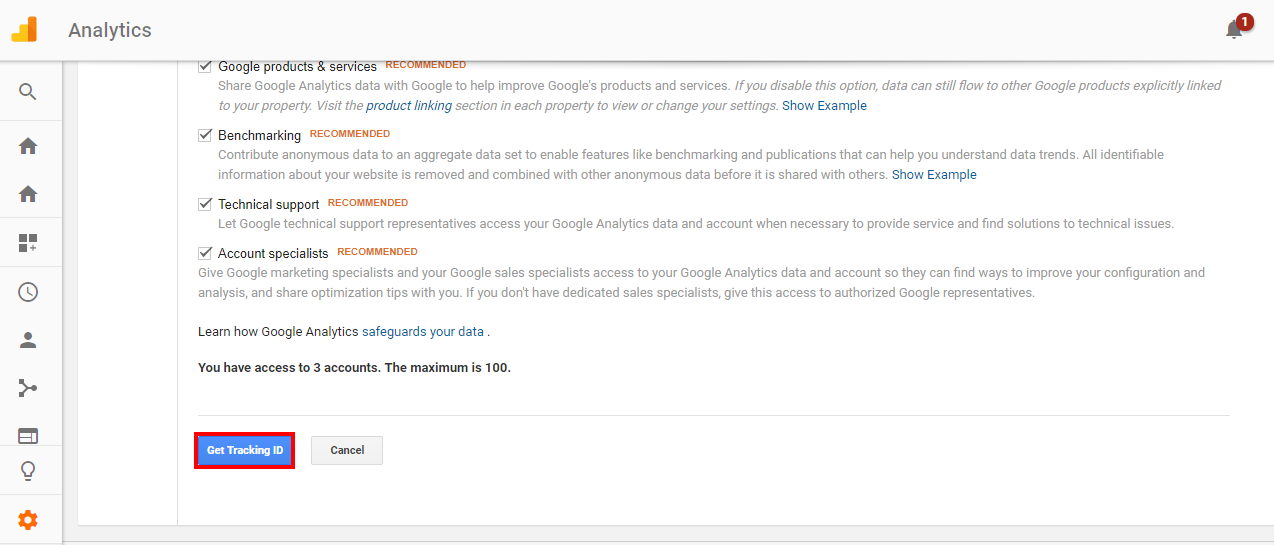
- เลือก Get Tracking ID
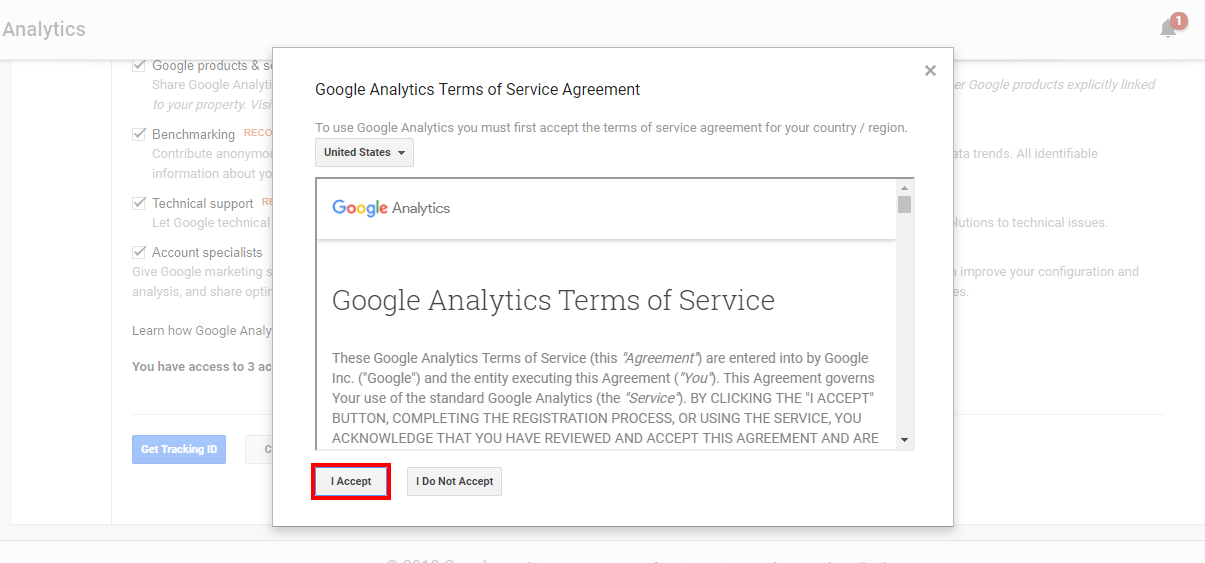
- ยอมรับเงื่อนไขการใช้งานของ Google Analytics เลือก I Accept
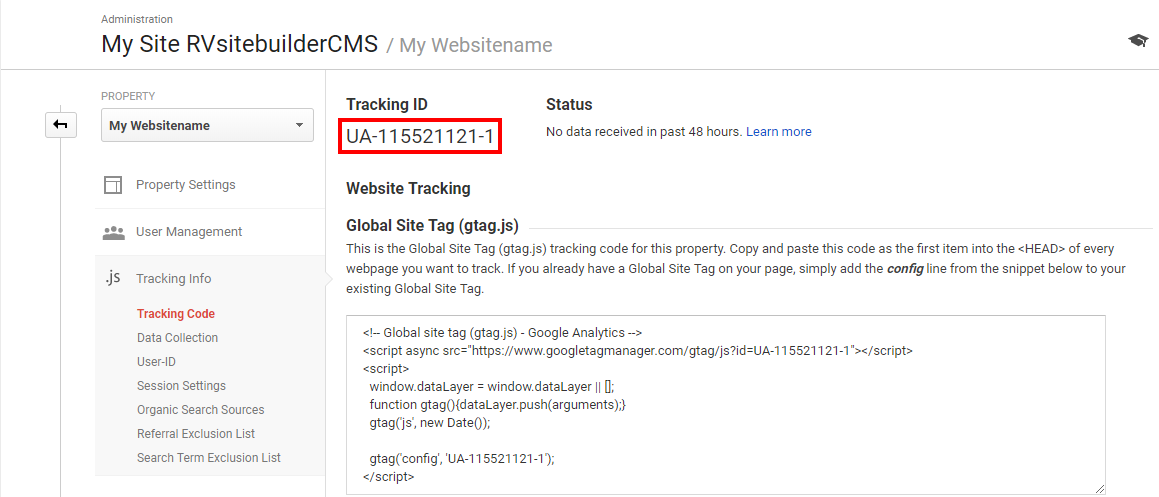
- Tracking ID ของเว็บไซต์คุณ พร้อมนำไปใช้งาน
- เชื่อมต่อการแสดงผล Google Analytics ในส่วนจัดการเว็บไซต์คุณบน netway.site
8.1) ลงชื่อเข้าใช้งานบน netway.site แล้วไปที่เมนู Marketing -> Go to Setup
8.2) กรอก Tracking ID ที่ได้จากข้อ 7 ใน Google Analytics แล้วเลือก Submit Google Tracking ID
หากคุณไม่พบช่องให้กรอก Tracking ID กรุณาตั้งค่า Google API ก่อน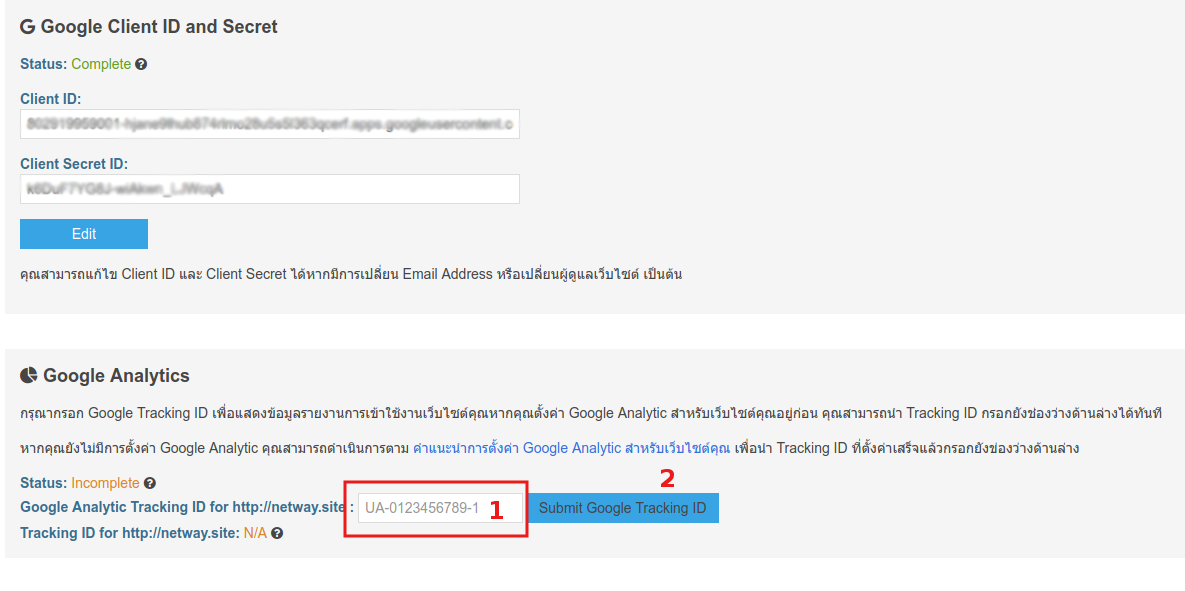
- หากการตั้งค่าถูกต้อง สถานะการตั้งค่าต้องแสดงเป็น Complete
- Google Analytics* จะแสดงผลที่หน้า Marketing
*การตั้งค่าเสร็จสิ้นครั้งแรก จำเป็นต้องรอการเชื่อมต่อทำงานสักระยะเพื่อนำผลการรายงานมาแสดง
